OpenClaw 如何集成 Discord
最近这几天跟风安装了 OpenClaw 大🦞,体验了一下,感觉还是不错的。我觉得 OpenClaw 跟其他工具拉开差距的点在于:它能和日常 IM 工具深度集成,比如 WhatsApp、Telegram、Discord、飞书等。有了这些 IM App,我们才能在任何时候指挥我们的🦞干活。 虽然支持列表一大串,但官方支持的国内 App 只有飞书。可惜我在安装飞书插件的时候死活过不去,只能先勉为其难地用一下 Discord。
经过一阵折腾,终于打通 Discord。当然过程还是比较艰辛的。
前提条件
在开始之前,你需要准备以下内容:
- 一个 Discord 账号
- 一个 OpenClaw 实例(本文以本地部署为例)
- 一台能够运行 OpenClaw 的服务器
第一步:创建 Discord Application(应用)
首先,我们需要前往 Discord Developer Portal 创建一个新的 Application(应用)。
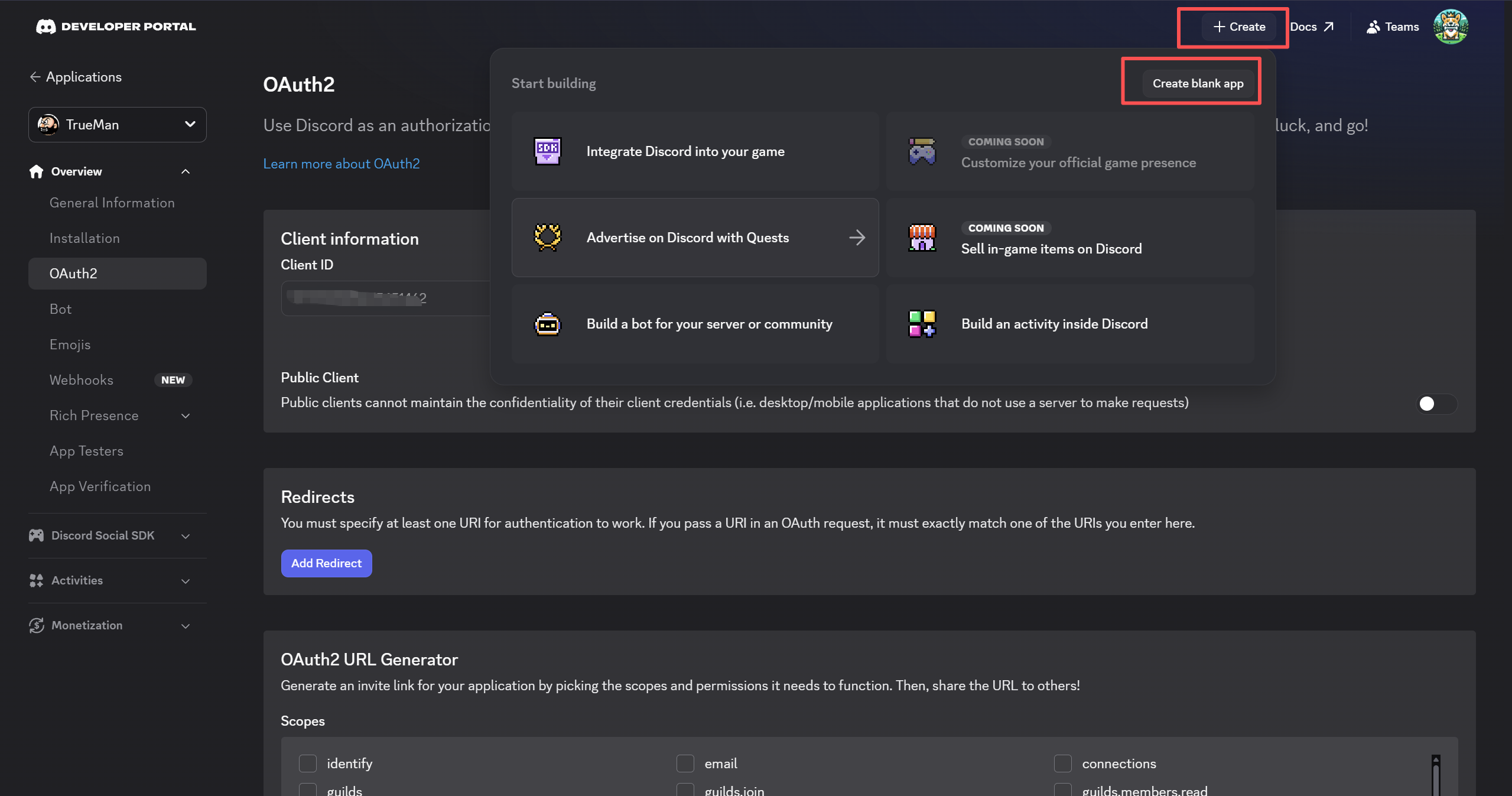
点击右上角的 “New Application” 按钮,输入你的应用名称(比如 “OpenClaw”),点击创建即可。
创建完成后,你会看到 Application(应用)的基本信息页面。
第二步:配置 Bot
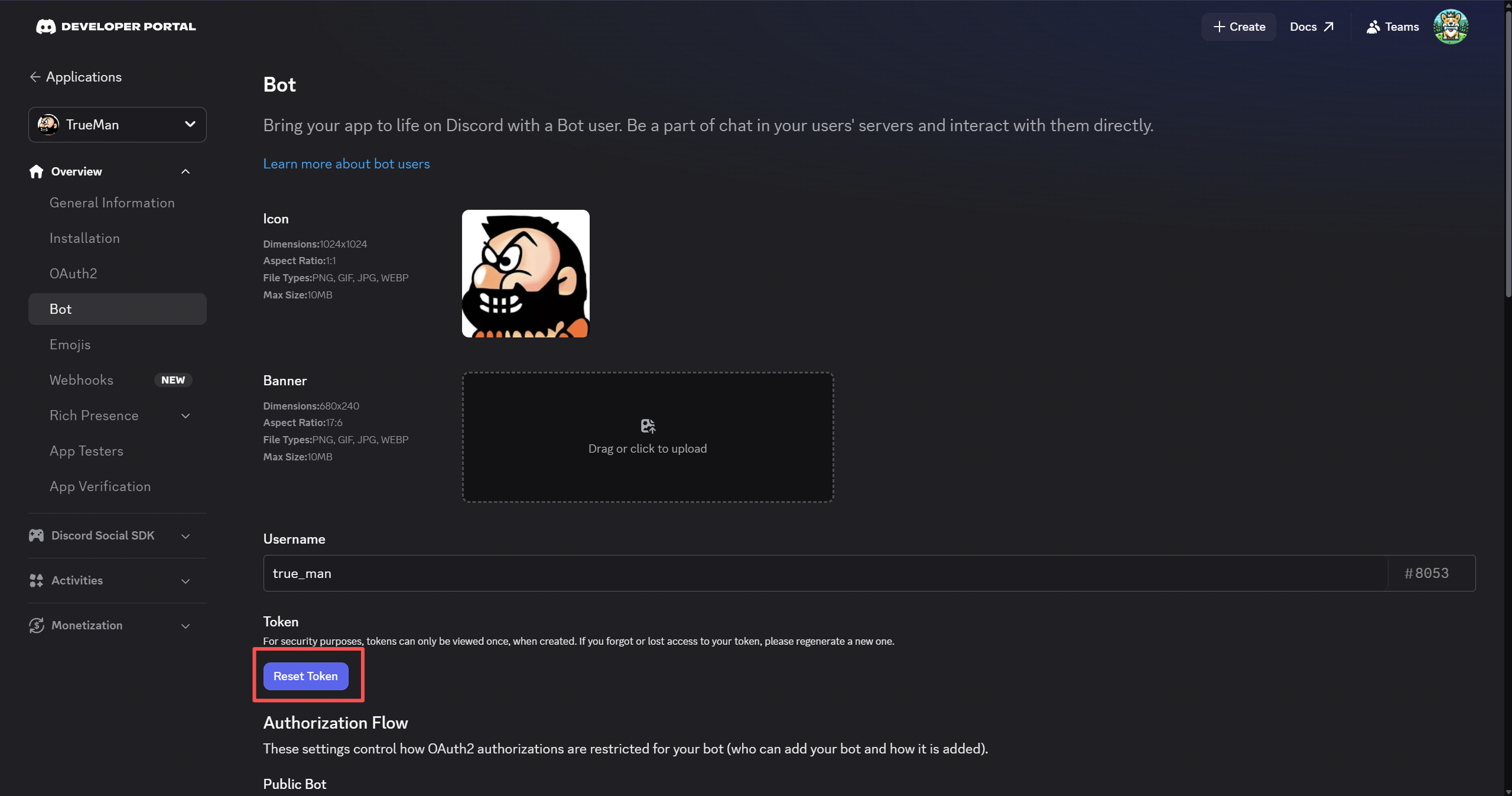
接下来我们需要配置 Bot。进入左侧菜单的 “Bot” 页面,你会看到一个 “Username” 部分,这就是你的 Bot 名称。
点击 Reset Token 可以获得最新的 Token。记下来,后面要用。
在这里需要特别注意一个关键的配置:Message Content Intent(消息内容意图)。这是一个“特权意图”(Privileged Intent),需要在 Bot 设置页面手动开启。OpenClaw 需要读取消息内容才能进行 AI 对话,所以这个选项必须开启。
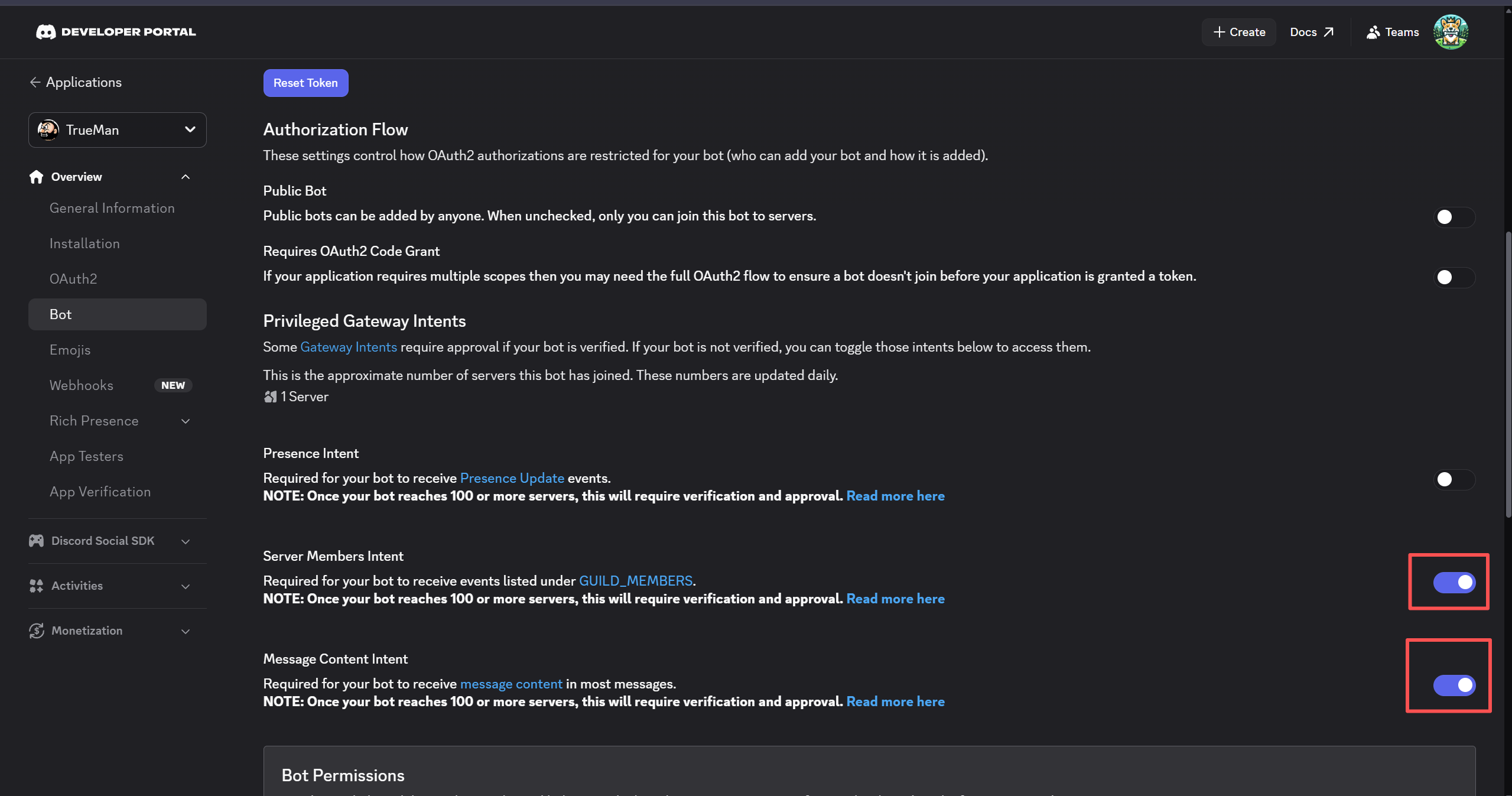
💡 小提示:如果不开启这个意图,Bot 将无法读取任何消息内容,导致功能失效。
点击 “Save Changes” 保存配置。
第三步:在 OpenClaw 配置 Discord Channel
回到服务器终端,运行以下命令:
1
openclaw config
弹出如下界面:
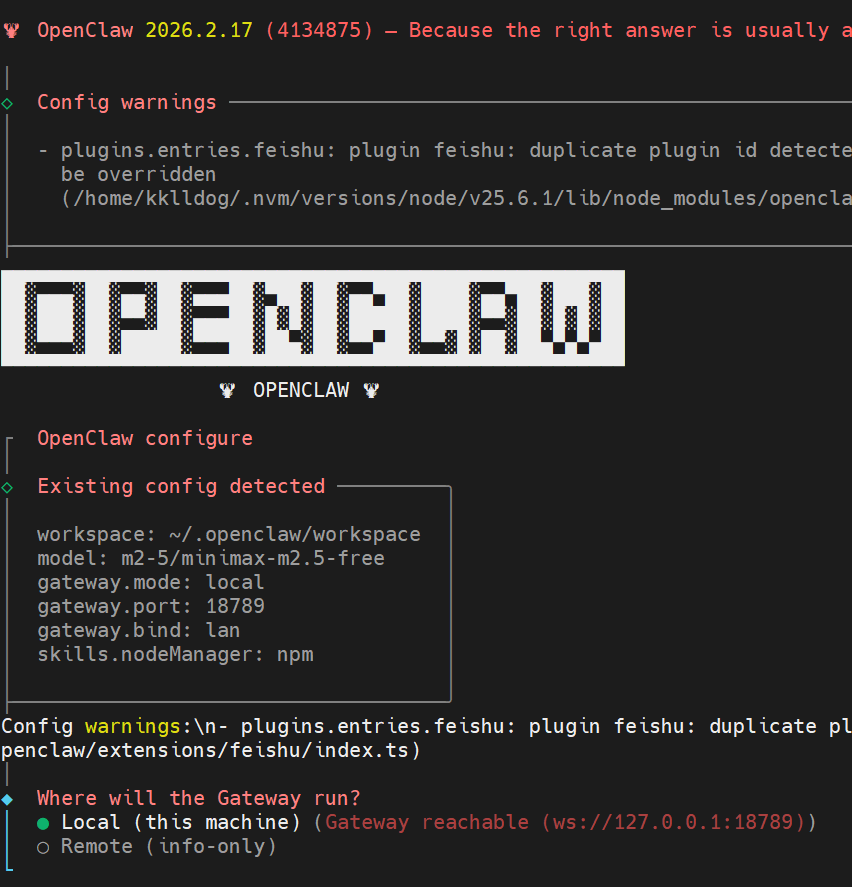
选择 local 回车
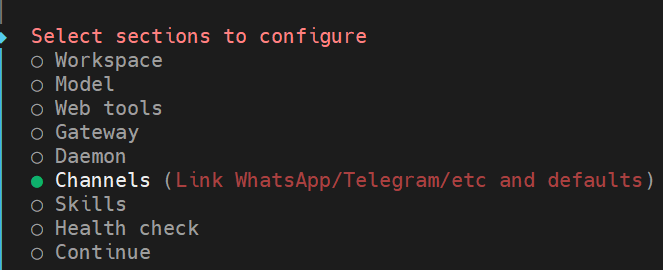
选择 channels 回车
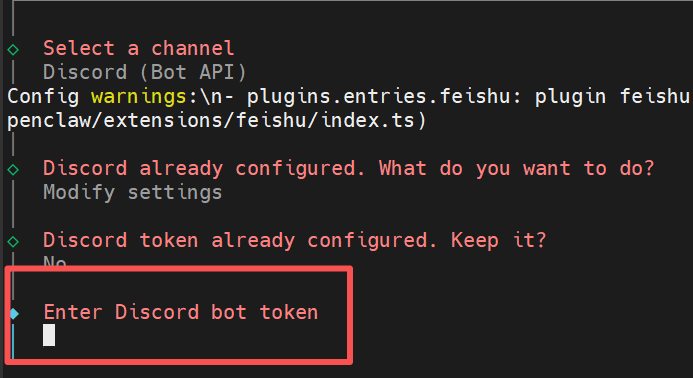
这里一路按回车,直到出现一个地方让你输入 Bot Token,把上面第二步得到的 Token 填入这里。
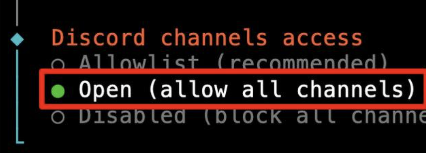
继续配置,这里选 Open。
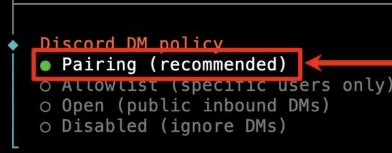
继续,DM Policy 选择 Pairing。
第四步:邀请 Bot 到你的服务器
在配置完 Bot 之后,我们开始配置 OAuth2 的 Scopes。
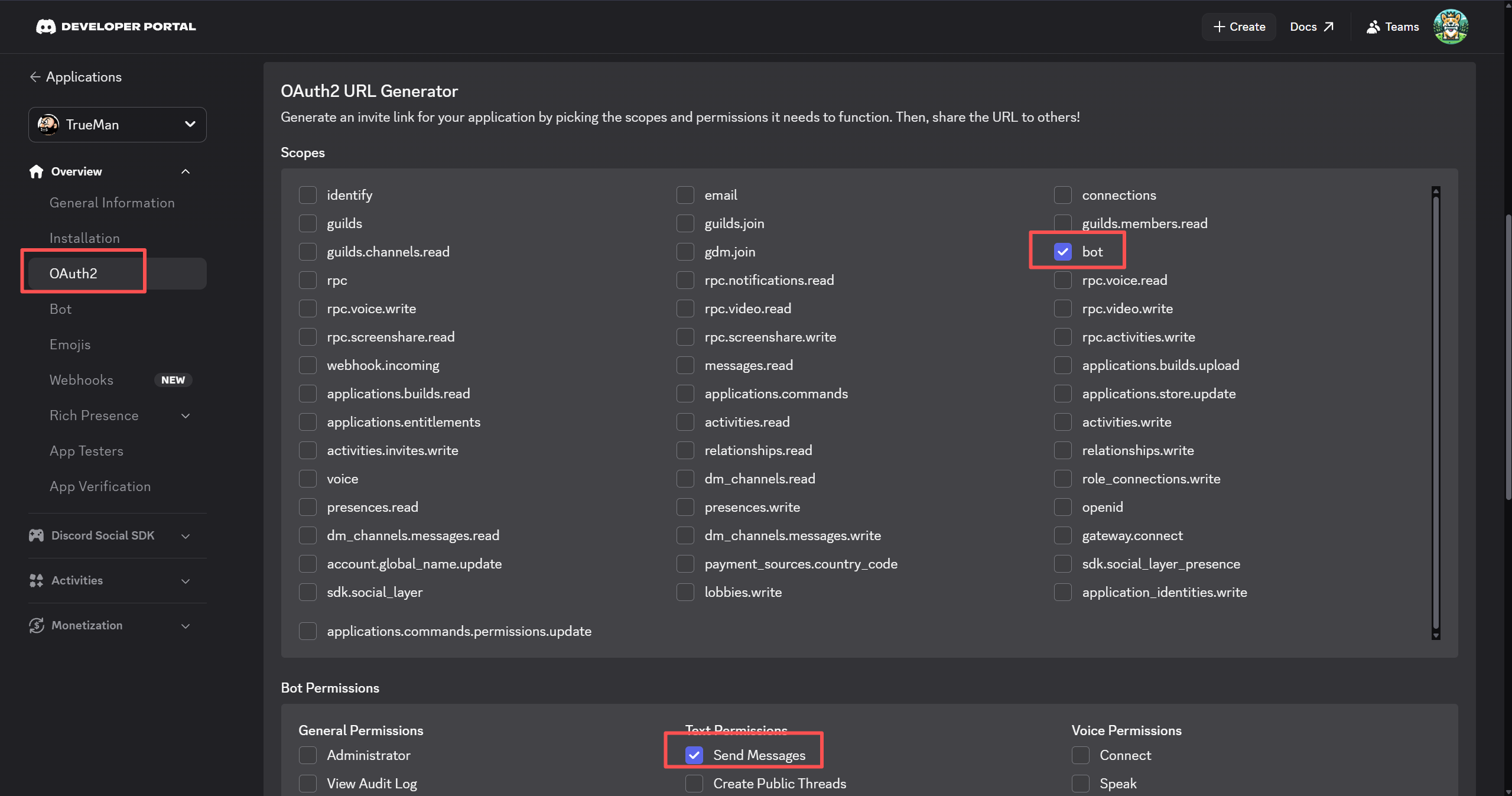
在 “Scopes” 部分,勾选 “bot”。
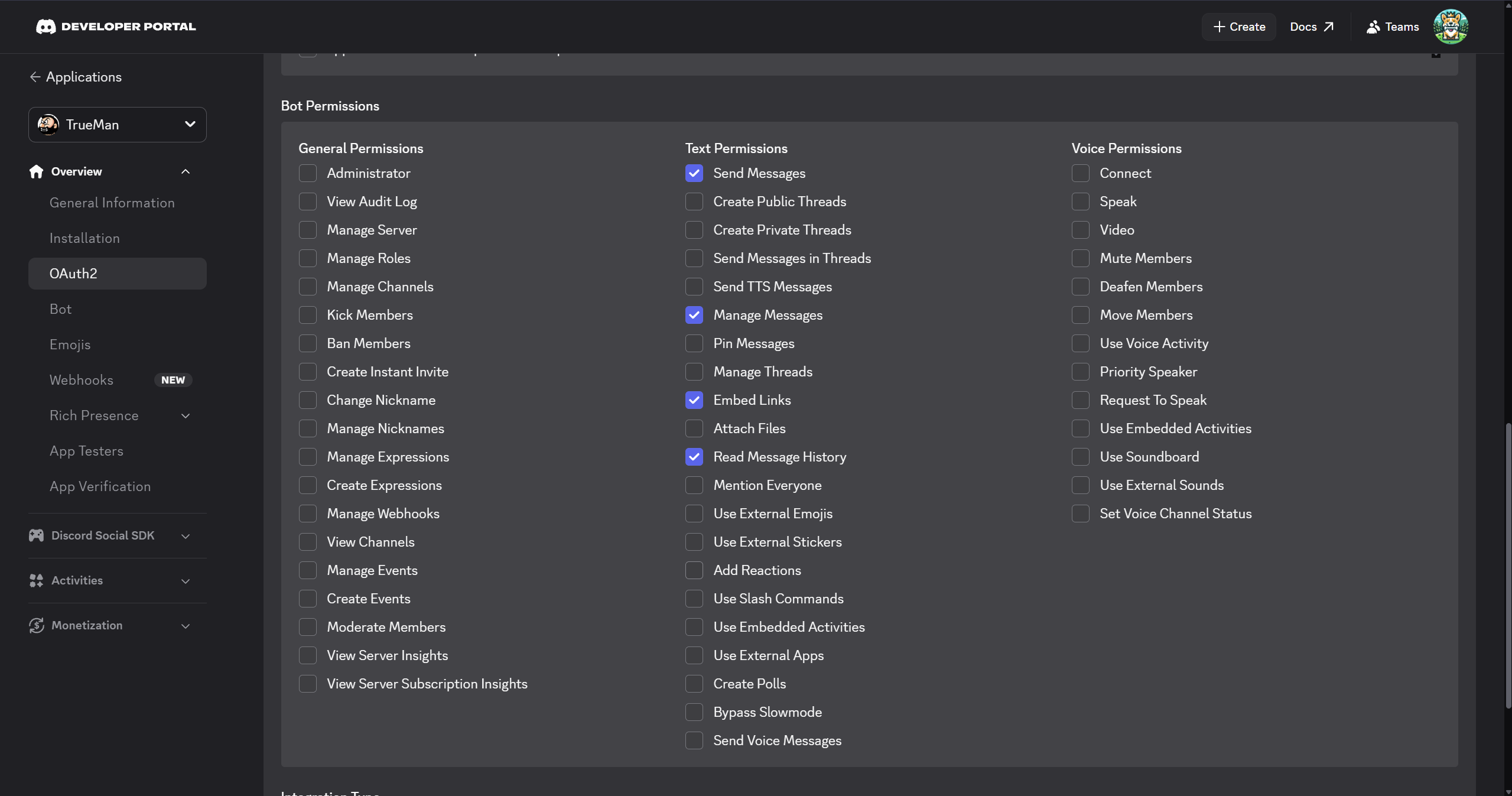
按图配置 Bot 的权限。
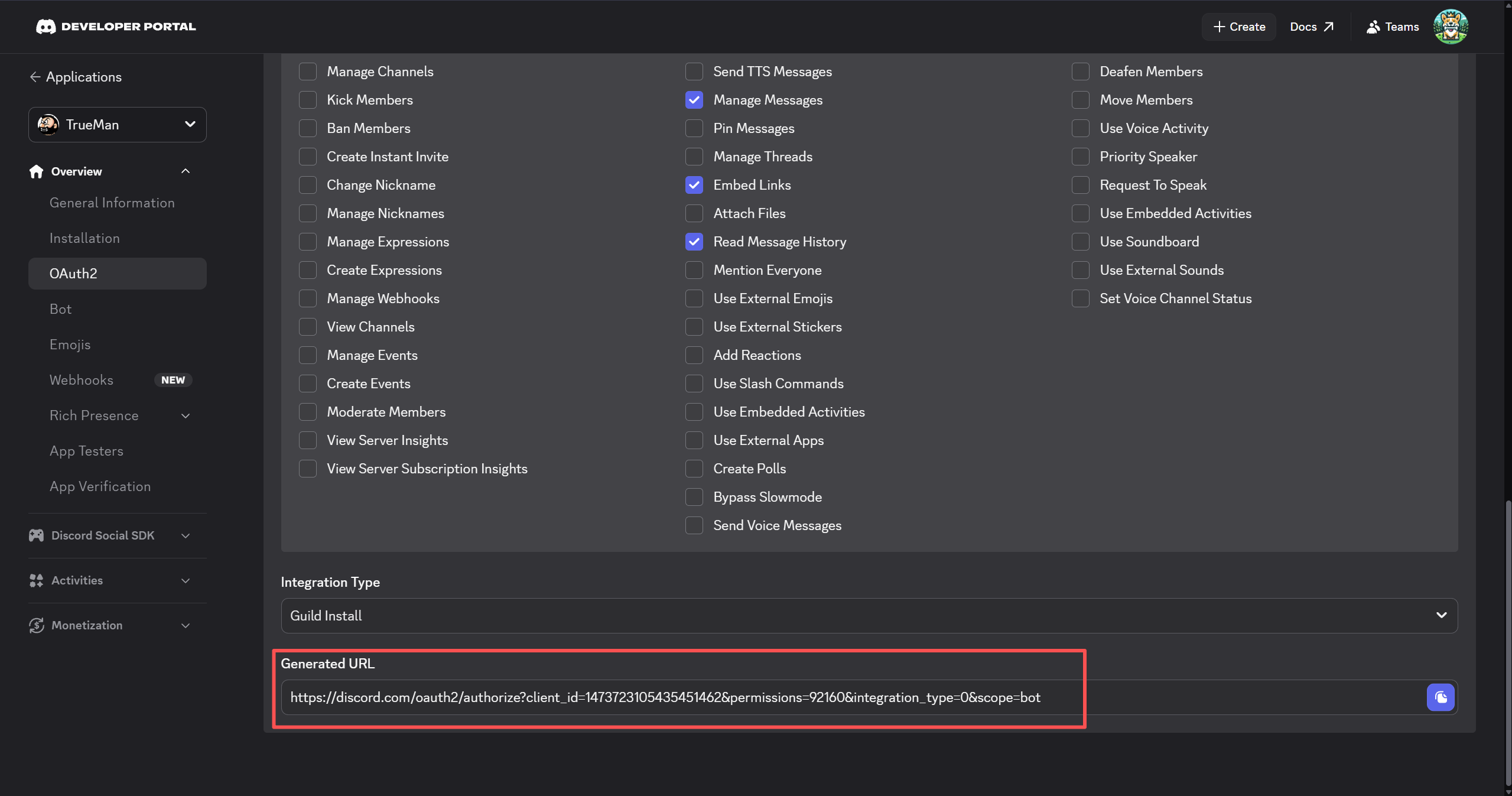
勾选完毕后,下方会生成一个 “Generated URL”,点击 Copy 按钮就能得到这个链接。
第五步:邀请 Bot 到 Discord 服务器
把上面得到的 URL 复制到浏览器地址栏,回车后会弹出服务器选择页面,选择你希望这个 Bot 加入的服务器。
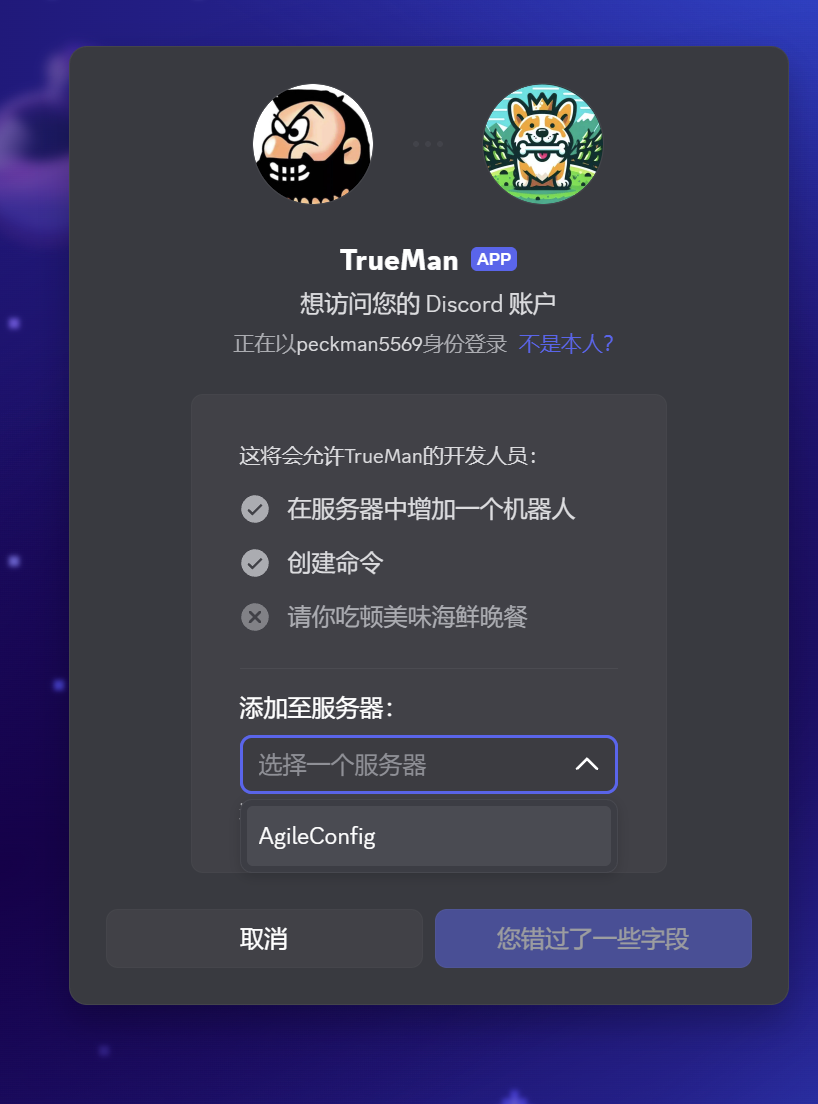
加入成功后,刷新服务器页面,会看到这个 Bot 已经加入到你的服务器。点击头像进行私聊,随便发一句,第一次它会回复一个配对码。
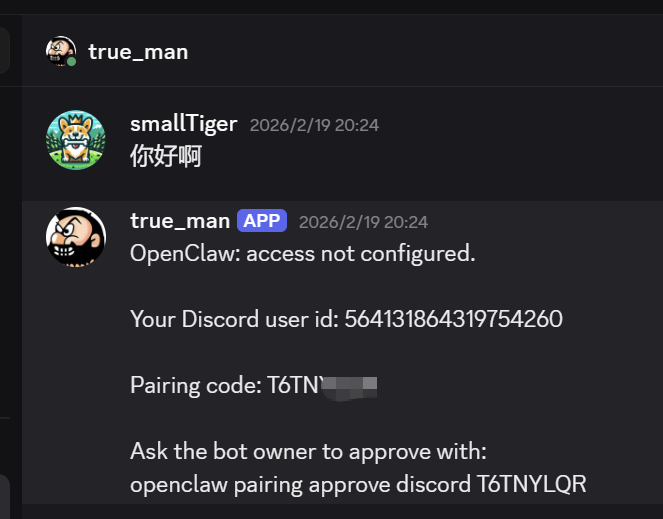
第六步:完成配对
回到 OpenClaw 终端,输入以下命令: openclaw pairing approve discord <Pairing code>
终端会显示 Approved,表示成功。
第七步:开始使用
完成以上所有配置后,就可以开始使用 OpenClaw Bot 了!
在配置好的频道中,@ 你的 Bot 并发送消息,比如:
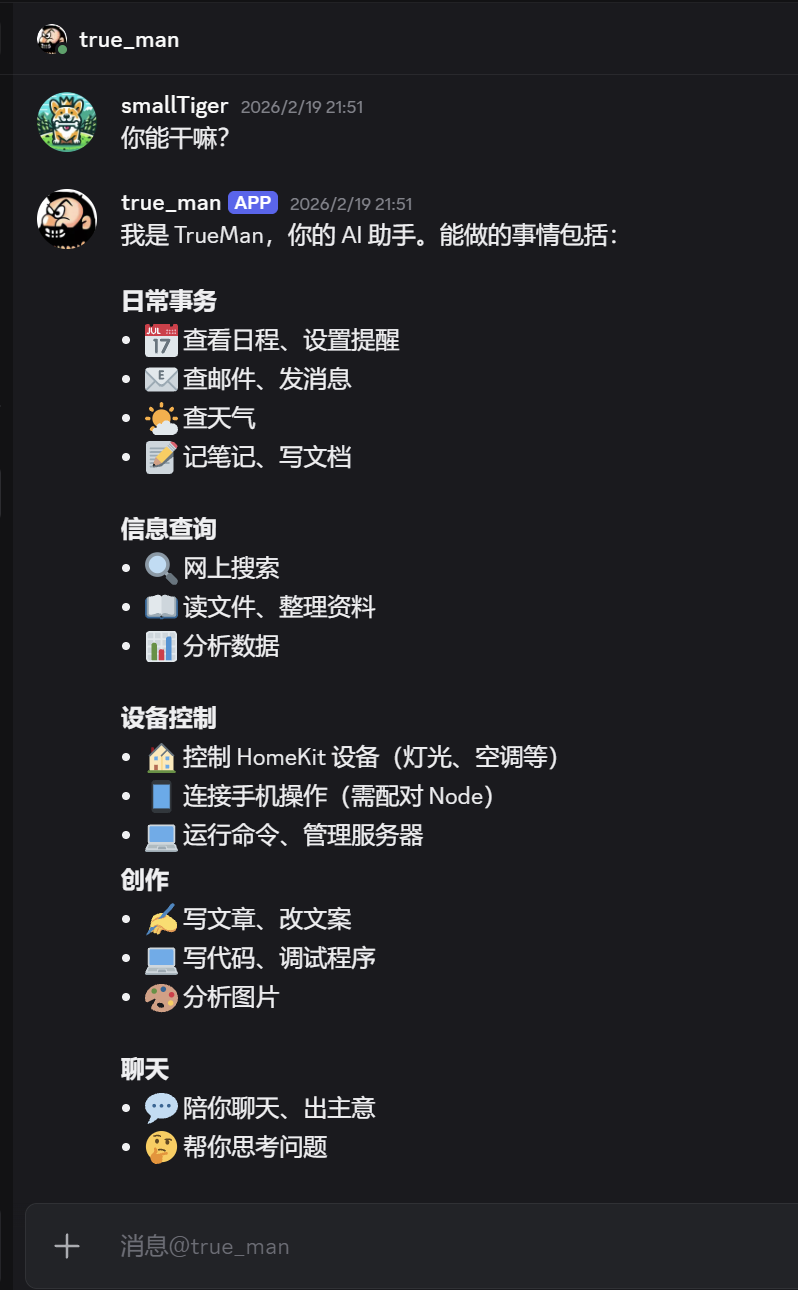
Bot 就会自动识别消息内容,并调用 AI 进行处理。
避坑
如果你按照以上步骤,还是不能跟 Discord 配对成功,那么大概率是网络问题。我们需要使用一点点魔法🧙♀️(原因不可描述)。而且这里只配置 HTTP 代理还不够,需要更猛一点的魔法:开启 TUN 模式。
关注我的公众号一起玩转技术