Microsoft agent framework 使用 opentelemetry 对 agent 进行追踪
好的,这是一篇关于在 Microsoft Agent Framework 中使用 OpenTelemetry 的技术博客文章。
Microsoft Agent Framework - 使用 OpenTelemetry 对 Agent 进行追踪
在构建复杂的 AI 代理(Agent)系统时,理解其内部行为、诊断问题和监控性能至关重要。可观测性(Observability)是现代软件开发的基石,而 OpenTelemetry 作为业界标准,为我们提供了强大的工具集来实现分布式追踪。
本文将向您展示如何将 OpenTelemetry 集成到 Microsoft Agent Framework 中,以捕获和可视化 Agent 的执行流程。
什么是 OpenTelemetry?
OpenTelemetry (OTEL) 是一个开源的可观测性框架,由云原生计算基金会 (CNCF) 支持。它提供了一组标准的 API、SDK 和工具,用于生成、收集和导出遥测数据(如追踪、指标和日志),帮助您更好地理解您的软件。
准备工作
在开始之前,请确保您已安装 .NET SDK。我们将创建一个简单的控制台应用程序来演示整个过程。
首先,我们需要安装几个必要的 NuGet 包:
- Microsoft.Agents.AI: Agent Framework 的核心库。
- OpenTelemetry: OpenTelemetry 的核心 API 和 SDK。
- OpenTelemetry.Exporter.Console: 将追踪数据导出到控制台,便于快速调试。
- OpenTelemetry.Exporter.OpenTelemetryProtocol: 使用 OTLP 协议将数据发送到兼容的后端,如 Jaeger、Zipkin 或 .NET Aspire 仪表板。
您可以使用以下命令安装这些包:
1
2
3
4
dotnet add package Microsoft.Agents.AI
dotnet add package OpenTelemetry
dotnet add package OpenTelemetry.Exporter.Console
dotnet add package OpenTelemetry.Exporter.OpenTelemetryProtocol
第 1 步:配置 OpenTelemetry Tracer
第一步是配置 TracerProvider。这是 OpenTelemetry 的核心组件,它负责处理由应用程序生成的追踪数据,并将其发送到指定的导出器(Exporter)。
在您的 Program.cs 文件中,添加以下代码来构建一个 TracerProvider:
1
2
3
4
5
6
7
8
9
10
11
using OpenTelemetry;
using OpenTelemetry.Trace;

using var tracerProvider = Sdk.CreateTracerProviderBuilder()
    .AddSource("agent-telemetry-source")
    .AddConsoleExporter()
    .AddOtlpExporter(op =>
    {
        op.Endpoint = new Uri("http://localhost:4317");
    })
    .Build();
让我们分解一下这段代码:
Sdk.CreateTracerProviderBuilder(): 创建一个用于配置追踪的构建器。.AddSource("agent-telemetry-source"): 指定要监听的追踪源(ActivitySource)的名称。只有来自这个源的追踪数据才会被处理。您可以把它看作一个命名空间,用于隔离不同组件的遥测数据。.AddConsoleExporter(): 添加一个控制台导出器。这会将追踪信息直接打印到控制台,非常适合在开发初期进行验证。.AddOtlpExporter(...): 添加 OTLP 导出器,它允许我们将数据发送到标准的可视化后端。这里我们将其配置为本地运行的收集器端点http://localhost:4317。
第 2 步:将 OpenTelemetry 集成到 Agent
Microsoft Agent Framework 提供了便捷的扩展方法,可以轻松地将 OpenTelemetry 集成到 Agent 的构建流程中。
在创建 Agent 时,只需调用 .UseOpenTelemetry() 方法即可:
1
2
3
4
5
6
7
8
9
10
11
12
13
14
15
16
17
18
19
20
21
22
23
24
25
26
27
using Azure.AI.OpenAI;
using Microsoft.Agents.AI;
using OpenAI;
using System.ClientModel;

// ... (TracerProvider 配置代码)

var azureAiEndpoint = "https://YOUR_AZURE_OPENAI_ENDPOINT.openai.azure.com";
var apiKey = "YOUR_API_KEY";

AIAgent agent = new AzureOpenAIClient(
        new Uri(azureAiEndpoint),
        new ApiKeyCredential(apiKey))
    .GetChatClient("gpt-4o-mini")
    .CreateAIAgent(new ChatClientAgentOptions()
    {
        Name = "智能助手",
        Instructions = "你是一个智能助手,可以回答客户的问题.",
    })
    .AsBuilder()
    .UseOpenTelemetry(sourceName: "agent-telemetry-source") // 启用 OpenTelemetry
    .Build();

// 运行 Agent
var thread = agent.GetNewThread();
var response = await agent.RunAsync("谁是迈克尔杰克逊?", thread);
Console.WriteLine(response);
关键在于 .UseOpenTelemetry(sourceName: "agent-telemetry-source") 这一行。它做了两件事:
- 它指示 Agent Framework 在执行期间生成追踪活动(Activities/Spans)。
- 它将这些活动的源名称设置为
"agent-telemetry-source",这与我们在TracerProvider中配置的AddSource名称完全匹配,从而确保这些追踪数据能被正确捕获和导出。
第 3 步:使用 .NET Aspire 仪表板进行可视化
虽然控制台输出很有用,但图形化界面能让我们更直观地理解分布式追踪。.NET Aspire Dashboard 是一个轻量级的本地遥测数据查看器,非常适合本地开发。
您可以使用 Docker 轻松运行它:
1
docker run --rm -it -p 18888:18888 -p 4317:18889 -d --name aspire-dashboard mcr.microsoft.com/dotnet/aspire-dashboard:8.0
这条命令会:
- 从 Microsoft Container Registry (MCR) 拉取 Aspire 仪表板镜像。
- 将主机的
18888端口映射到容器的18888端口(用于访问 Web UI)。 - 将主机的
4317端口(我们的 OTLP 导出器目标端口)映射到容器的18889端口(Aspire 仪表板的 OTLP/gRPC 监听端口)。
启动容器后,执行您的 .NET 应用程序。然后,在浏览器中打开 http://localhost:18888。
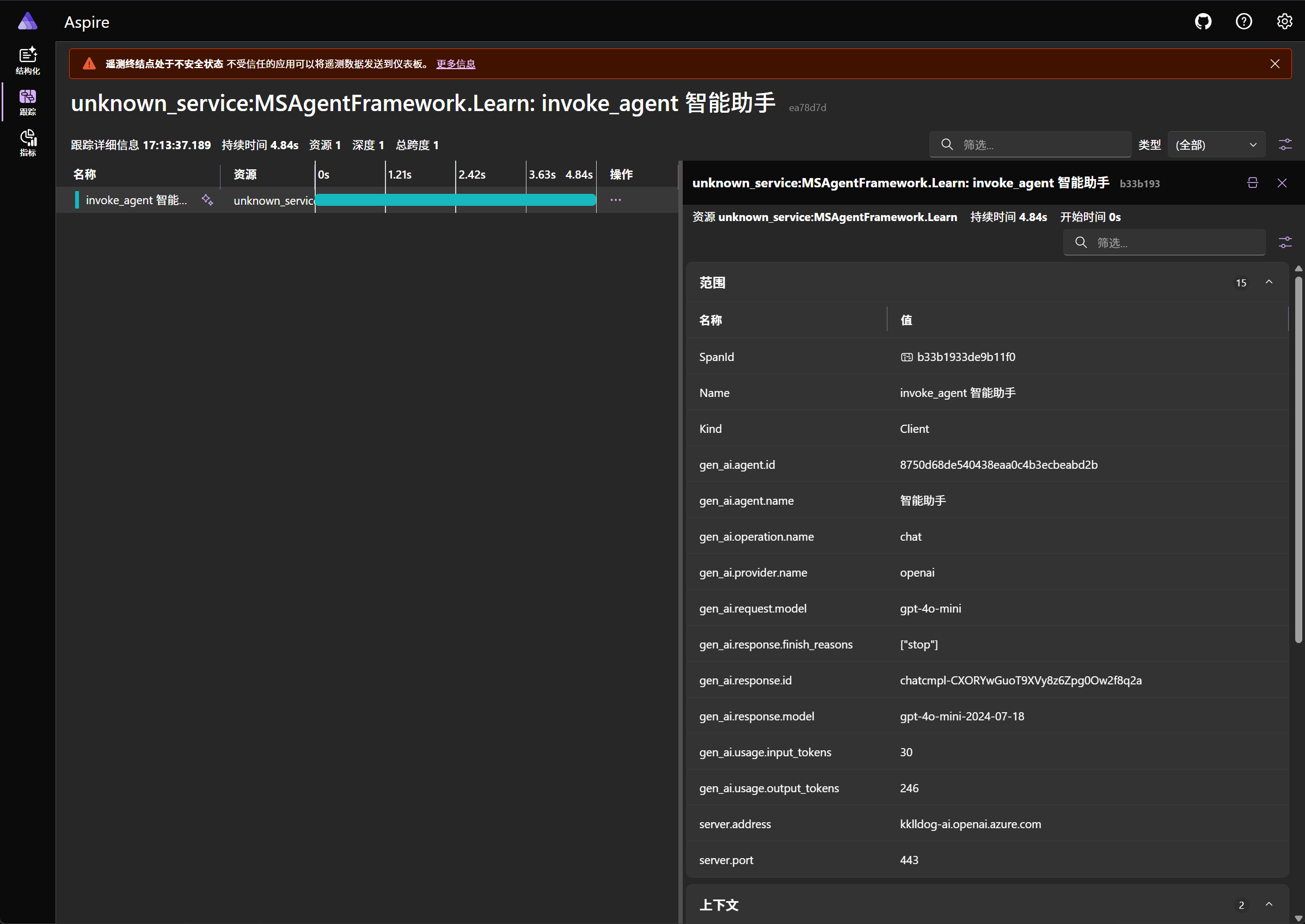
在仪表板的 “Traces” 选项卡中,您将看到 agent.RunAsync 的完整调用链。您可以点击追踪记录,查看每个操作(Span)的耗时、层级关系以及详细属性,从而清晰地了解 Agent 在处理请求时内部发生了什么。 为了方便您参考,这里是完整的 Program.cs 文件:
总结
通过简单的几步配置,我们成功地为 Microsoft Agent Framework 集成了 OpenTelemetry,实现了对 Agent 行为的端到端追踪。这不仅极大地提升了开发和调试效率,也为后续的性能优化和生产环境监控奠定了坚实的基础。立即开始在您的 Agent 项目中实践吧!